
GRAVITYで特定の人とだけ話す方法は、いま2つあります。手軽に始めたいなら「グループ通話」、公開範囲を細かく決めたいなら「プライベート音声ルーム」です。
どちらも、LINEの通話のように楽しむことができます!
この記事では、グループ通話の使い方と、プライベート音声ルームの作り方・使い分けについて詳しく解説しています。
一番簡単!メッセージから「グループ通話」を始める
メッセージ画面の下にある受話器のボタンを押すだけで、そのチャットのメンバーとだけ話せる非公開のグループ通話が始まります。設定をいじる必要はありません。
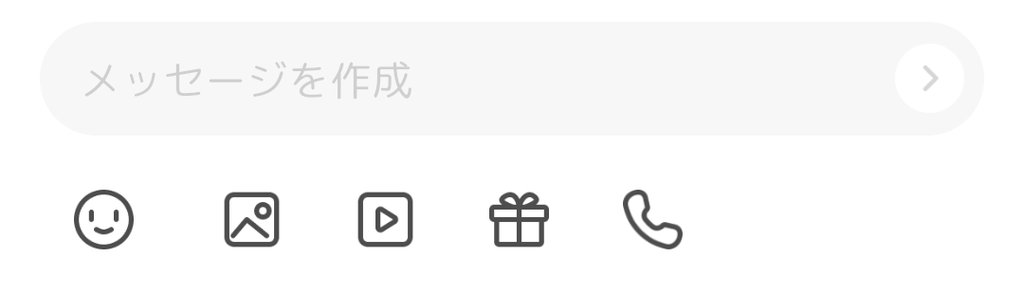
以前あった「マイクボタン」は無くなりました。かつてはメッセージ画面のマイクボタンから非公開音声ルームを開く仕組みでしたが、2026年1月のグループ通話実装にともなって、この導線は受話器ボタンに置き換わっています。
通話を始めると、そのチャットに「🔒非公開グループ通話」のカードが自動でシェアされます。メンバーはこのカードから入室できます。
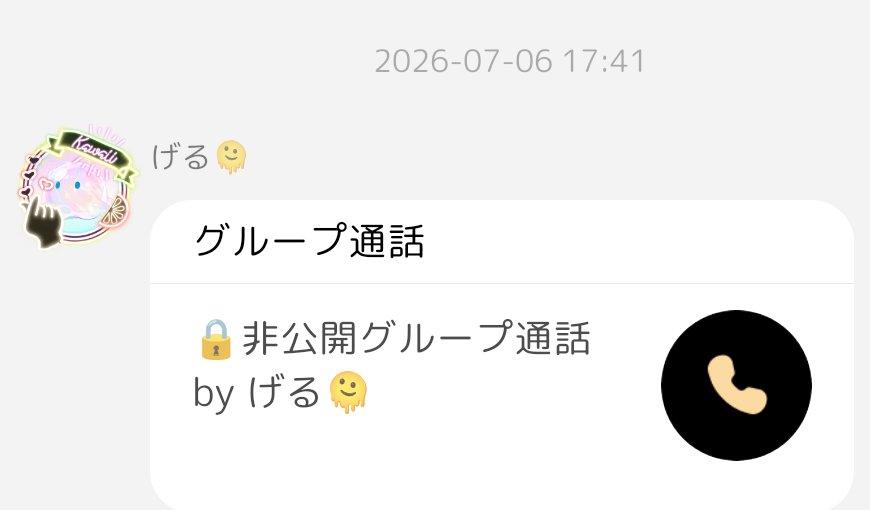
1対1のメッセージで押せば、そのまま2人だけの通話になります。
グループ通話と音声ルームは何が違う?
一番大きな違いは、グループ通話には「ゲスト」がいないことです。入室した人は全員が最初からマイクを持っているので、「マイク上がっていいですか?」のやり取りが要りません。
| 音声ルーム | グループ通話 | |
|---|---|---|
| 参加者のマイク | オーナーが付与 | 全員が最初から持つ |
| ゲスト(聞くだけ) | あり | なし |
| 入室直後 | ゲストとして入る | ミュート状態で入る |
| 人数の上限 | 指定なし | 2〜6人(VIPは15人) |
| 応援スコアランキング | あり | なし |
| ジャンル設定 | あり | なし |
| コメント | できる | できる |
入室時は必ずミュートから始まるので、いきなり生活音が流れる事故は起きません。ただしマイクボタンのミュートを自分で外さないと話せないので、そこだけ注意してください。
最大人数を決めて「埋まったら入れない」ようにできる
グループ通話では、ルーム作成画面の「最大通話人数」で上限を決められます。選べるのは2〜6人で、7人以上にするにはVIP音声ルームの開放が必要です(VIPなら最大15人)。
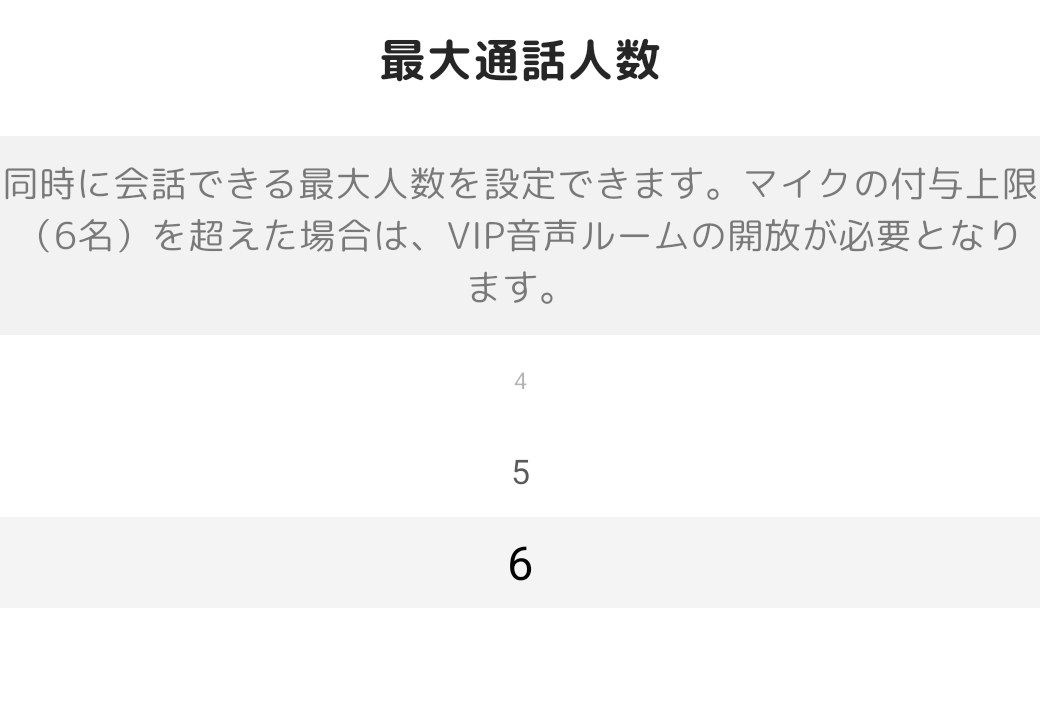
これが便利なのは、公開でグループ通話の相手を募集するときです。上限を「2人」にしておけば、話し相手が1人見つかった時点でそれ以上は誰も入って来られなくなります。
満員のグループ通話は一覧に表示されますが、試聴で中を聴くことはできません。公開で募集しても、埋まったあとの会話は守られます。
音声ルームの画面からグループ通話を開く・探す
メッセージ以外に、音声ルームタブからも開けます。一覧の上部タブに「グループ通話」が追加されているので、そこに切り替えてください。

このタブでは、各ルームに「今の人数/最大人数」が出ます。空きがあるルームがひと目で分かります。

グループ通話タブでは、右下のボタンが受話器のマークに変わります。ここを押すと、グループ通話の作成画面が開きます。
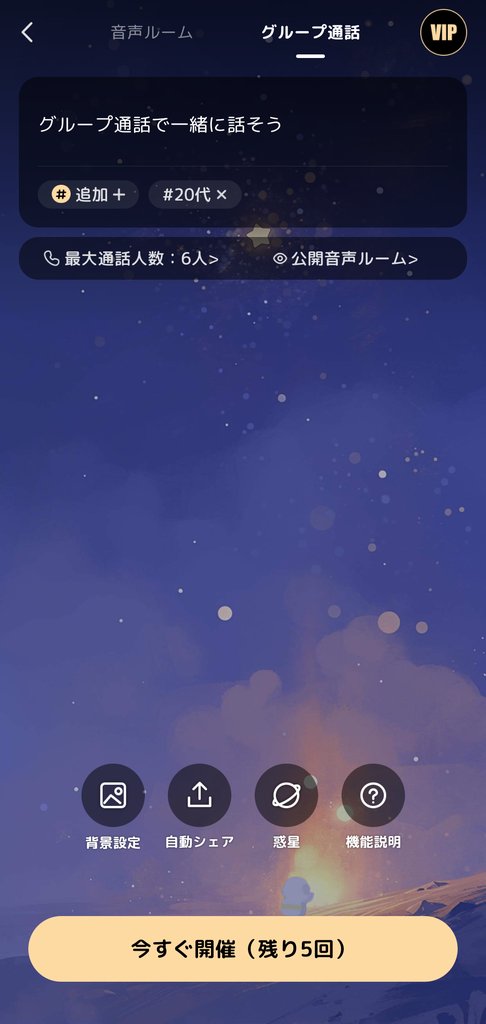
作成画面は上部の「音声ルーム/グループ通話」タブで切り替えます。グループ通話側ではジャンルの代わりに最大通話人数を決める形になり、下のアイコンからマイク付与と予約ルームが消えて、代わりに機能説明が入ります。
公開設定は音声ルームとまったく同じ4つから選べます。ここで「プライベート音声ルーム」を選べば、招待した人だけのグループ通話になります。
非公開でルームを開く
ここからは、公開範囲を自分で細かく決めたいとき向けのプライベート音声ルームの作り方です。
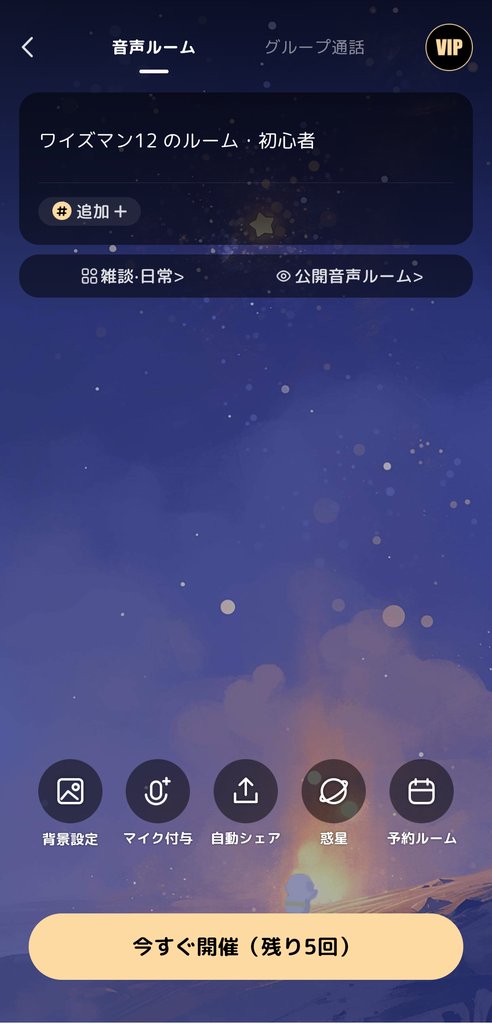
プライベート音声ルームは招待されない限り、自分以外のユーザーが参加できない音声ルームです。
ルーム作成画面の右側にある「公開音声ルーム >」を押すと、公開設定を次の4つから選べます。
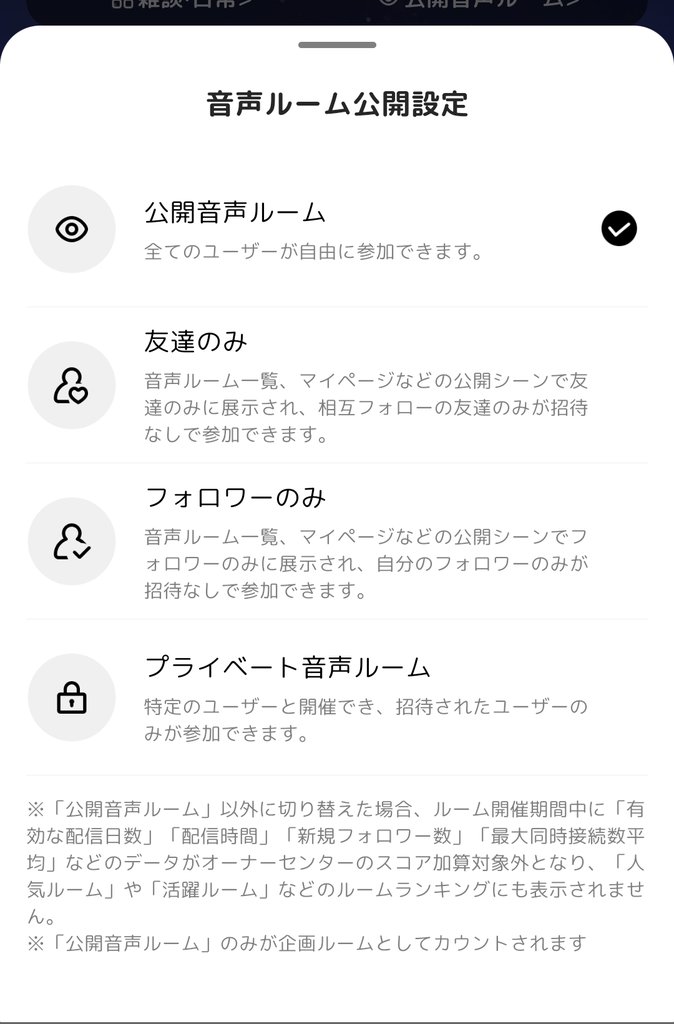
- 公開音声ルーム:全てのユーザーが自由に参加できます。
- 友達のみ:音声ルーム一覧やマイページなどの公開シーンで友達のみに表示され、相互フォローの友達だけが招待なしで参加できます。
- フォロワーのみ:同じく公開シーンでフォロワーのみに表示され、自分のフォロワーだけが招待なしで参加できます。
- プライベート音声ルーム:特定のユーザーと開催でき、招待されたユーザーのみが参加できます。
プライベート音声ルームは、シェアした先からしか参加できないのがポイントです。投稿にシェアするか、DM・グループチャットにシェアするか——どこにシェアするかで実質の公開範囲が決まります。この記事で紹介する手順は、その考え方に沿ったものです。
公開範囲は開催中でも変えられます。配信中の画面で右上の「三点リーダー」を押し、ルームメニューの「公開範囲設定」から切り替えてください。
ゲストのいない音声ルームは20分~30分経過後、自動で閉じてしまいます。
オーナー向けの注意点。「公開音声ルーム」以外に切り替えると、ルーム開催期間中の「有効な配信日数」「配信時間」「新規フォロワー数」「最大同時接続数平均」などがオーナーセンターのスコア加算対象外になり、「人気ルーム」「活躍ルーム」などのルームランキングにも表示されません。企画ルームとしてカウントされるのも公開音声ルームだけです。
シェア画面を開く
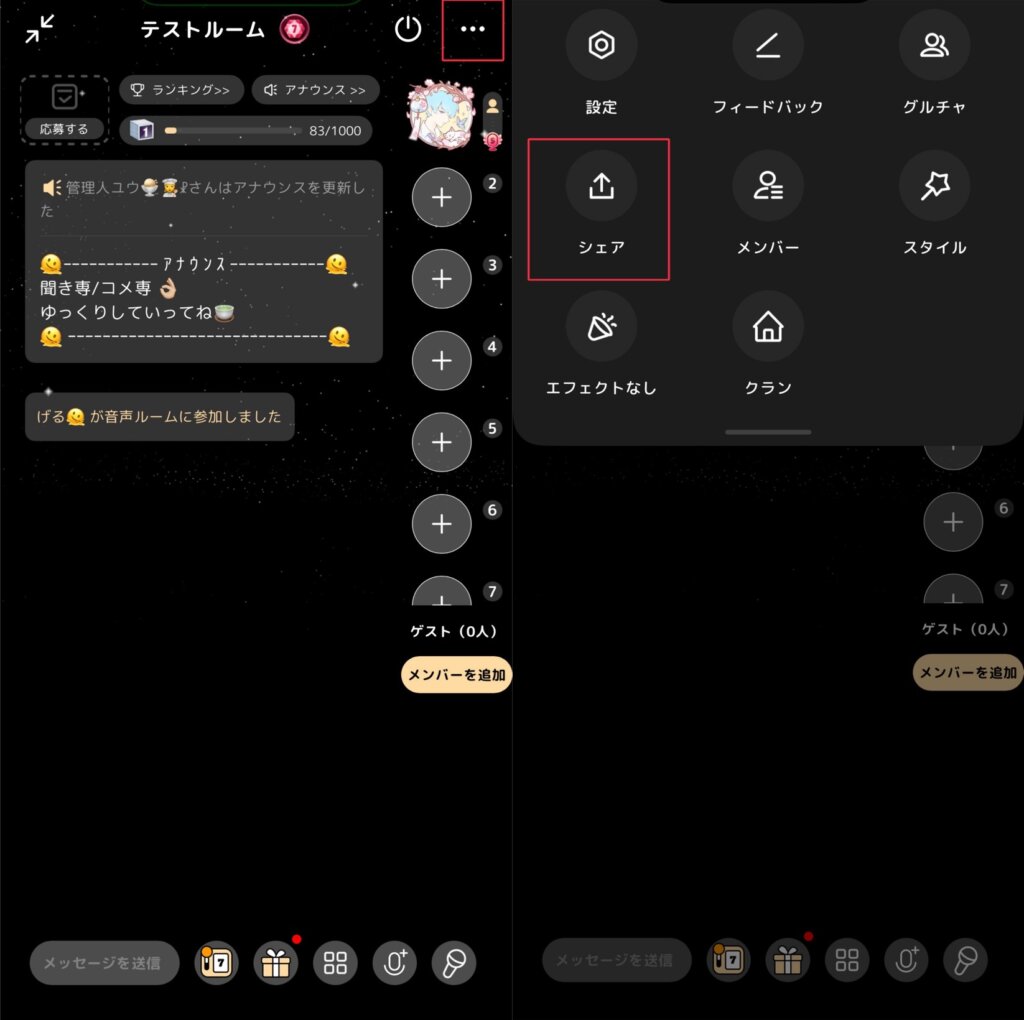
シェアはプライベートな音声ルームを開催するで必要な手順なので、抑えておきましょう!
配信中の画面で右上の「三点リーダー」を押し、ルームメニューの中の「シェア」を押すとシェアの画面が開けます。
公開範囲を決めて音声ルームをシェアする
フォロワー限定のルームを開く場合
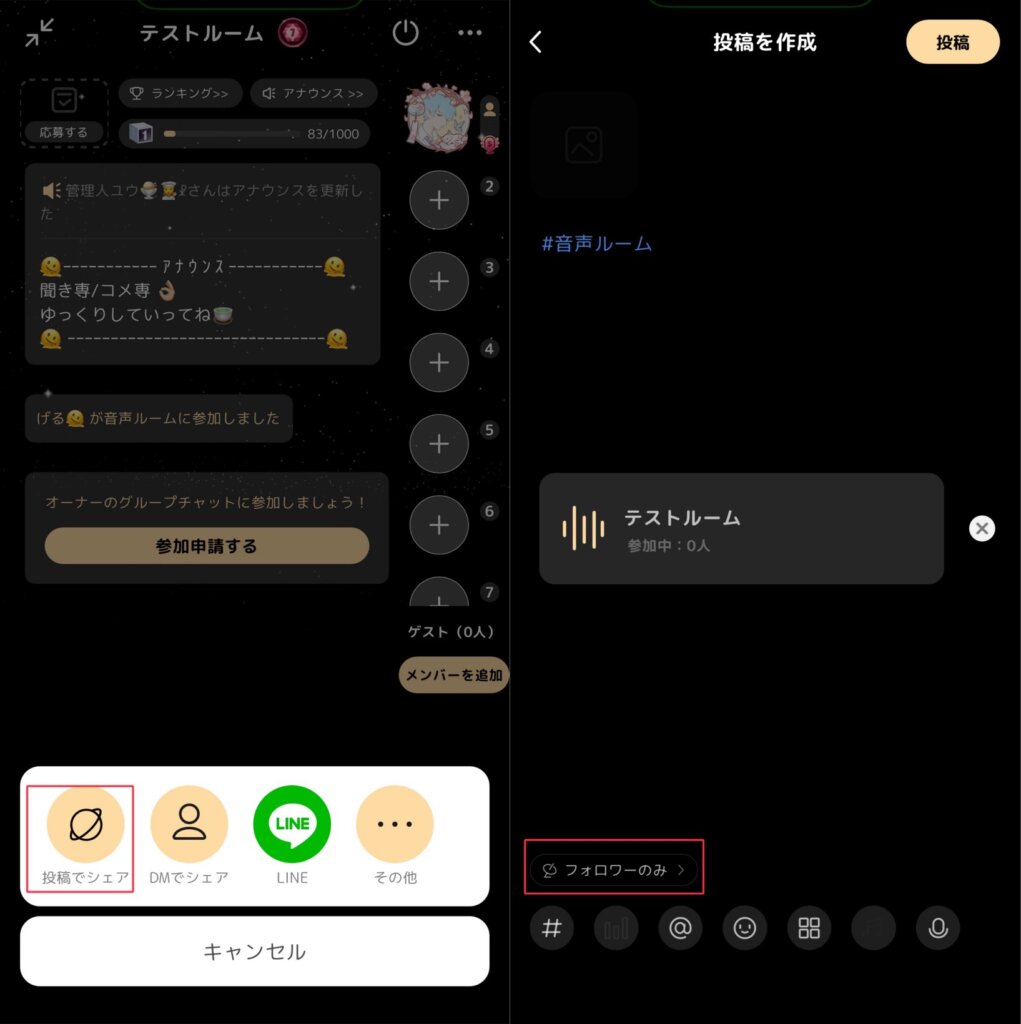
フォロワー限定ルームは自分のフォロワーのみが参加できる音声ルームです。
フォロワーにだけ見れる投稿にプライベート音声ルームをシェアすることで、フォロワーのみが参加できるルームを作れます。
シェア画面を開いて、「投稿でシェア」から左下の「アンテナマーク」を押して「フォロワーのみ」にして、投稿してください。
友達限定のルームを開く場合
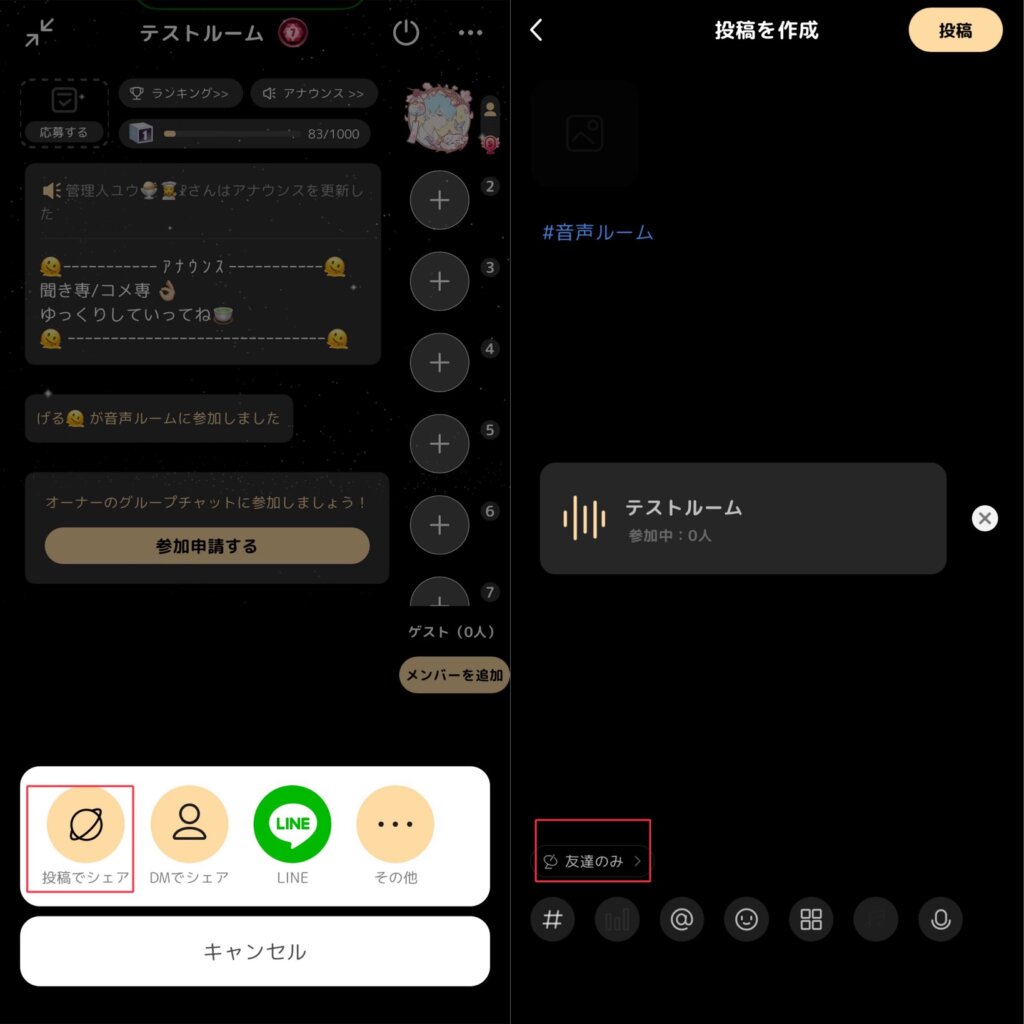
友達限定ルームは相互フォローの相手だけが参加できる音声ルームです。
相互フォローにだけ見れる投稿にプライベート音声ルームをシェアすることで、相互フォローのみが参加できるルームを作れます。
シェア画面を開いて、「投稿でシェア」から左下の「アンテナマーク」を押して「友達のみ」にして、投稿してください。
グループチャット限定のルームを開く場合
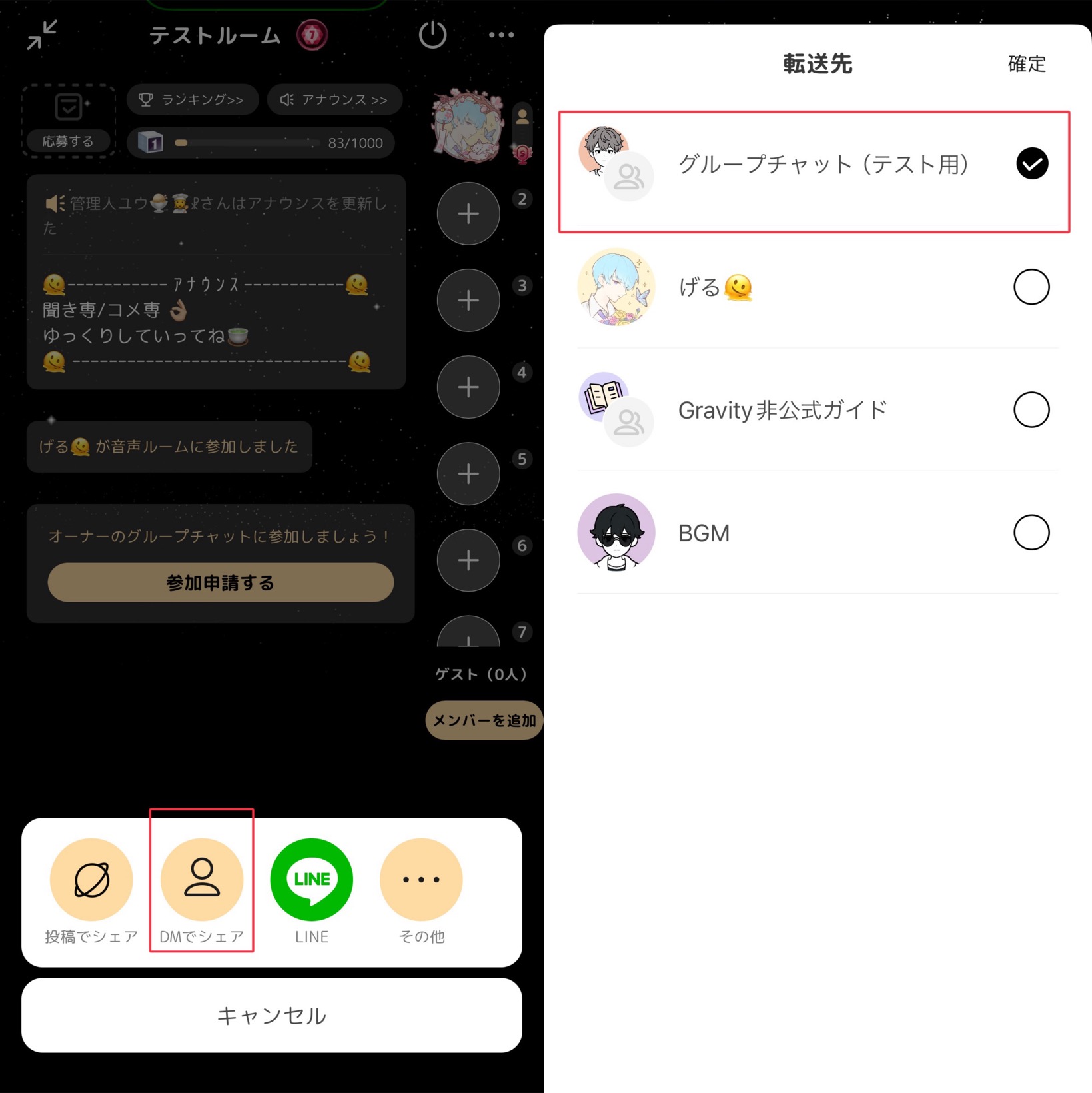
グループチャット限定ルームはグループチャットの人だけが参加できる音声ルームです。
プライベート音声ルームをグループチャットにシェアすることで、グループチャットに参加しているメンバーだけが参加できる音声ルームを作れます。
シェア画面を開いて、「DMでシェア」から参加して欲しいメンバーのいるグループチャットを押して、右上の確定を押します。
一度もメッセージが行われていないグループチャットにはシェアすることができません。
招待制のルームを開く場合
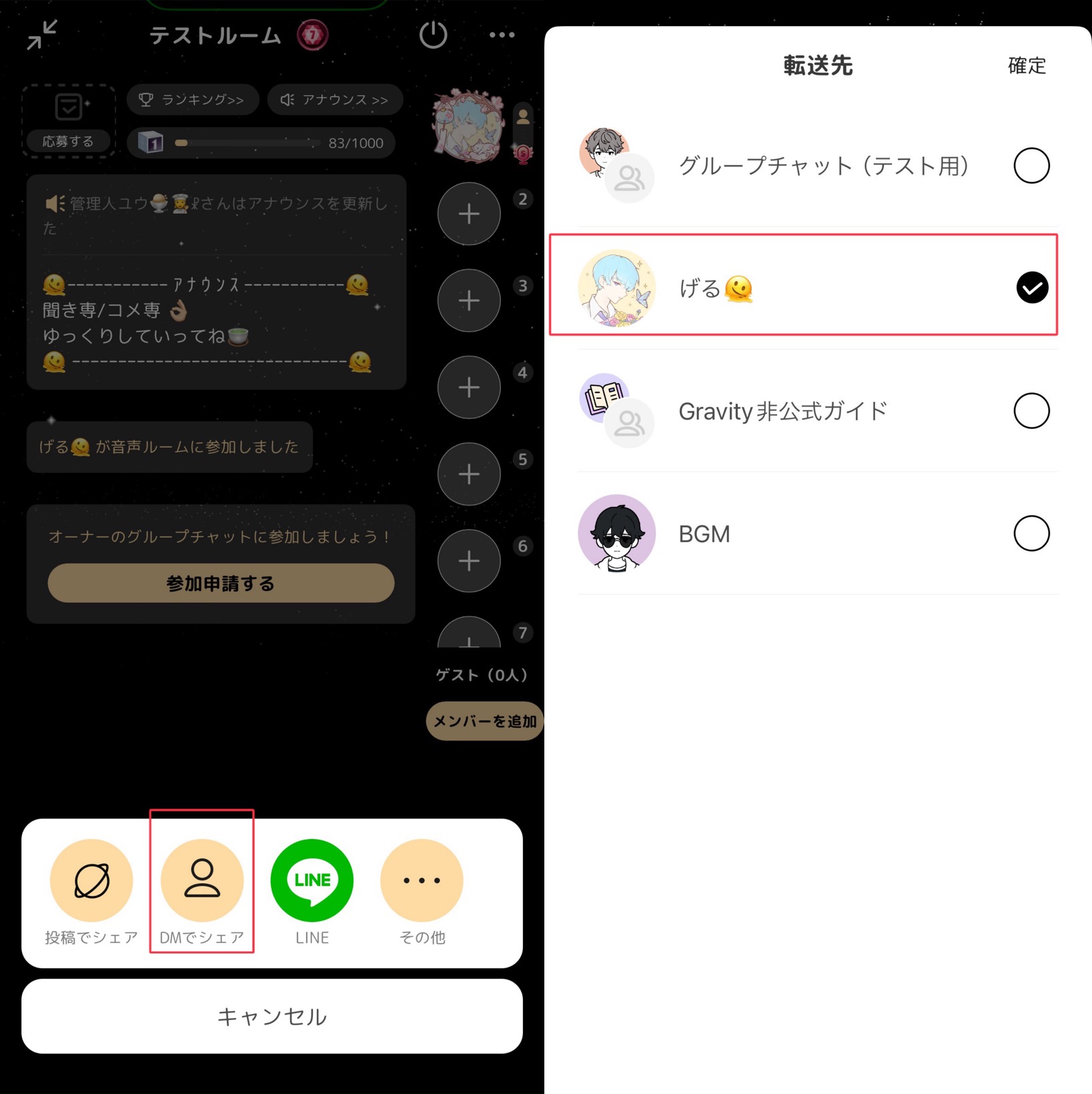
一人だけ招待すれば、通話として楽しむこともできます!
招待制ルームは特定の人だけが参加できる音声ルームです。
メッセージでプライベート音声ルームをシェアすることにより、メッセージで送った相手だけが参加できる音声ルームを作れます。
シェア画面を開いて、「DMでシェア」から参加して欲しいユーザーを押して、右上の確定を押します。
一度もメッセージのやり取りを行なっていないユーザーにはシェアすることができません。
限定ルームを開く時の注意点
限定ルームを開くときの注意点について紹介します。
プライベート音声ルームの特性上、参加しているユーザーであれば誰でも共有することができてしまいます。
招待しているユーザー以外に来てほしくない場合は、その旨を伝えておきましょう。
アナウンス機能や話題機能で「シェア禁止」記載するか、ルームタイトルで「招待制」や「友達限定」などとしておくと他のユーザーにも分かりやすいです。
まとめ
この記事では、GRAVITYで特定の人とだけ話すためのグループ通話とプライベート音声ルームを解説しました。
- すぐ話したいだけなら:メッセージの受話器ボタンからグループ通話。全員マイクあり・入室時はミュート。
- 人数を絞って募集したいなら:グループ通話の最大通話人数を設定。埋まれば誰も入れず、試聴もされません。
- 公開範囲を細かく決めたいなら:プライベート音声ルーム。どこにシェアするかで公開範囲が決まります。
あなたのGRAVITY体験をより豊かなものにするために、ぜひ使い分けてみてください。
※この記事はAndroid版 v14.7.1(2026年7月)の画面をもとにしています。アップデートで変更される可能性があります。












コメント